设置:Ubuntu 主机,VMware 虚拟机,x86-64 内核
本文描述如何在 VMware Workstation 中使用 Ubuntu 主机和 Debian Bullseye 虚拟机 对 x86-64 内核进行模糊测试。
在这个指南下,$VAR 符号(例如 $GCC、$KERNEL 等)表示目录路径,这些目录要么是在执行指南时创建的(比如,解压 GCC 归档文件时会创建一个目录),要么是你必须在运行指南前自己创建。请手动替换这些变量的值。
GCC 和内核
你可以按照与使用 QEMU 时相同的指令 来获得 GCC 并构建 Linux 内核。
镜像
安装 debootstrap:
sudo apt-get install debootstrap为了创建一个在 $USERSPACE 目录中的 Debian Bullseye Linux 用户空间,请执行:
sudo mkdir -p $USERSPACE
sudo debootstrap --include=openssh-server,curl,tar,gcc,libc6-dev,time,strace,sudo,less,psmisc,selinux-utils,policycoreutils,checkpolicy,selinux-policy-default,firmware-atheros,open-vm-tools --components=main,contrib,non-free bullseye $USERSPACE
注意:在用户空间中有 open-vm-tools 包很重要,因为这个包可以提供更好的虚拟机管理。
为了创建 Debian Bullseye Linux VMDK,请执行;
wget https://raw.githubusercontent.com/google/syzkaller/master/tools/create-gce-image.sh -O create-gce-image.sh
chmod +x create-gce-image.sh
./create-gce-image.sh $USERSPACE $KERNEL/arch/x86/boot/bzImage
qemu-img convert disk.raw -O vmdk disk.vmdk
磁盘镜像的结果应为 disk.vmdk,根 SSH 密钥的结果应为 key。你可以随时删除 disk.raw。
VMware 工作站
打开 VMware 工作站并启动新建虚拟机向导。
假如你想在 $VMPATH 中创建新的虚拟机,按照以下步骤完成向导:
- Virtual Machine Configuration: Custom (advanced)
- Hardware compatibility: select the latest version
- Guest OS: select “I will install the operating system later”
- Guest OS type: Linux
- Virtual Machine Name and Location: select
$VMPATHas location and “debian” as name - Processors and Memory: select as appropriate
- Network connection: Use host-only networking
- I/O Controller Type: LSI Logic
- Virtual Disk Type: IDE
- Disk: select “Use an existing virtual disk”
- Existing Disk File: enter the path of
disk.vmdkcreated above - Select “Customize Hardware…” and remove the “Printer” device if you have one. Add a new “Serial Port” device. For the serial port connection choose “Use socket (named pipe)” and enter “serial” for the socket path. At the end it should look like this:
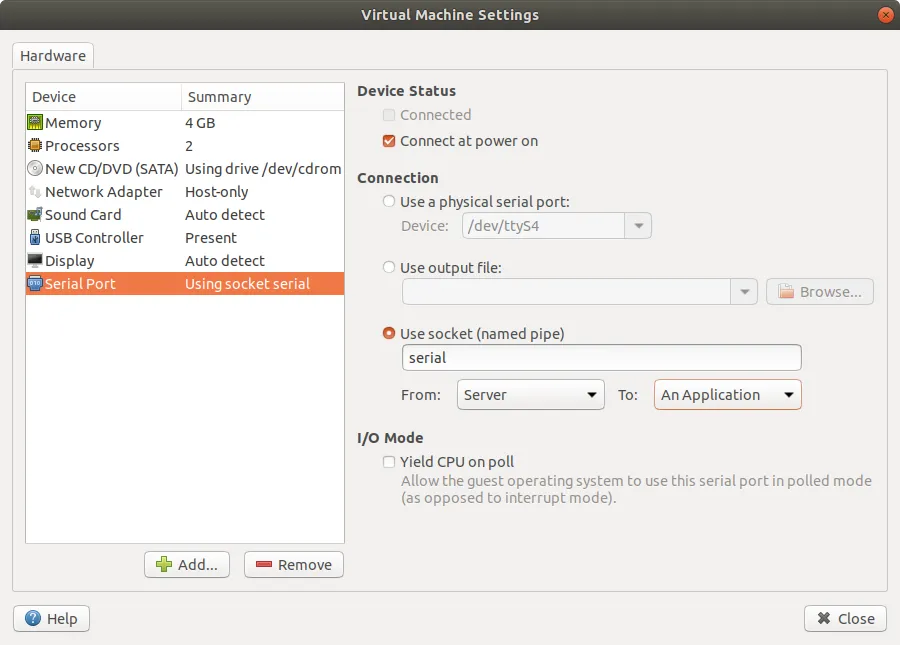
当你完成向导后,你应该有 $VMPATH/debian.vmx。从现在开始,你不再需要工作站用户界面了。
启动 Debian 虚拟机(无头模式):
vmrun start $VMPATH/debian.vmx nogui获得 Debian 虚拟机的 IP 地址:
vmrun getGuestIPAddress $VMPATH/debian.vmx -wait通过 SSH 登入虚拟机:
ssh -i key root@<vm-ip-address>连接虚拟机的串行端口(在它启动后):
nc -U $VMPATH/serial关闭虚拟机:
vmrun stop $VMPATH/debian.vmx如果以上所有的 vmrun 命令都可以正常工作,接下来可继续运行 syzkaller。
syzkaller
创建一个如下所示的管理器配置,将环境变量 $GOPATH, $KERNEL 和 $VMPATH 替换为它们的实际值。
{
	"target": "linux/amd64",
	"http": "127.0.0.1:56741",
	"workdir": "$GOPATH/src/github.com/google/syzkaller/workdir",
	"kernel_obj": "$KERNEL",
	"sshkey": "$IMAGE/key",
	"syzkaller": "$GOPATH/src/github.com/google/syzkaller",
	"procs": 8,
	"type": "vmware",
	"vm": {
		"count": 4,
		"base_vmx": "$VMPATH/debian.vmx",
	}
}
运行 syzkaller 管理器:
mkdir workdir
./bin/syz-manager -config=my.cfg
Syzkaller 将会从 base_vmx 虚拟机中创建完整的克隆虚拟机,然后使用 ssh 来复制并且在其中执行程序。
base_vmx 虚拟机将不会工作,并且它的磁盘将保持未修改状态。
如果你在 syz-manager 启动后遇到问题,考虑使用 -debug 标志运行它。同时也可以在 这个页面 查找解决问题的方法。